高原软件-找安全绿色软件,下放心游戏

最新更新| 软件分类| 专题合集| 软件标签| 软件发布

当前首页: > 电脑软件 > 远程控制
RDCMan(微软远桌面连接管理器) v2.7汉化版

RDCMan(微软远桌面连接管理器) v2.7汉化版

  • 软件大小:1M
  • 更新时间:2026-06-12
  • 软件语言:简体中文
  • 软件授权:免费版
  • 所属分类:远程控制
  • 适用平台:WinAll, Win7, Win10
  • 软件介绍
  • 软件截图
  • 猜你喜欢
  • 下载地址

为您推荐: 远程控制

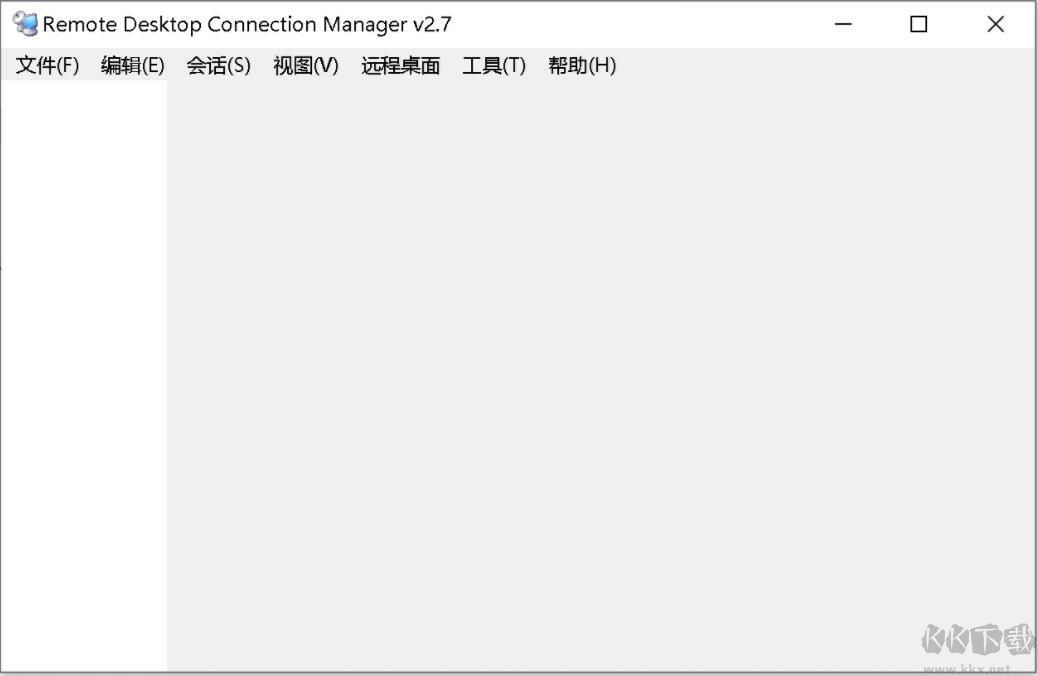
RDCMan(Remote Desktop Connection Manager)中文版是微软官方发布的一款远程桌面连接管理器,主要特点就是方便!RDCMan可以集中管理、分类、组织远程桌面,相比Windows系统自带的远程桌面连接工具mstsc.exe要方便、省时的多,尤其是当你管理大量服务器或同时连接多台服务器进行操作、切换工作时,非常的快捷舒服。

这款工具,官方只提供了英文版,不过站小编分享的这个版本已经完全汉化!有需要的朋友不要错过

RDCMan(微软远桌面连接管理器)


汉化使用说明:

1、先安装好官方原版;

2、打开C:Program Files (x86)MicrosoftRemote Desktop Connection Manager

3、把汉化文件复制到这个文件夹替换即可

RDCMan使用说明:

使用说明:RDCMan安装好后双击打开RDCMan.exe,首次使用需要添加配置文件扩展名为rdg 

1.点击File新建配置文件,这里命名为MRU,存放在安装的根路径下 

建好之后,MRU会显示在左侧菜单树,右键MRU选择Add Server,打开下图窗口

Server name :服务器的地址加端口,默认为3389的可不填端口

Display name :显示在菜单树中的服务器名称,可自定义

Comment :描述

填写完之后,切换到Login Credentials选项卡

取消选中Inherit from parent

Username:远程登陆用户名

Password:远程登录密码

Domian可不用修改(默认当前用户主机) 
 

2、以上设置完毕后,切换到Remote Desktop Settings窗口

取消Inherit form parent选中

Color Depth:计算机颜色格式。默认24位真彩色

Remote Desktop Size 选中 Same as Client area(自适应窗口大小。这样可以显示完整的桌面)


3、最后,点击Add完成添加服务器 

完成添加的服务器会出现在左侧MRU的子列表中

右键该服务器名Connect Server 

对勾:当前会话

主机:连接状态

X:断开状态


4、最后右键MRU,选择Save MRU.rdg对配置文件进行保存,以后登陆这些服务器就不用在输入用户名和密码了



RDCMan(微软远桌面连接管理器) v2.7汉化版下载