Recuva是一款专业的数据恢复工具,能够从多种存储设备中找回误删内容,包括硬盘、U盘、SD卡等,就算使文件已从系统中消失,仍能扫描残留片段并完整还原,支持图片、音频、视频、文档等多种格式,操作简单高效。
1、打开软件,选择需要恢复数据的硬盘或设备,点击【扫描】按钮开始查找文件。
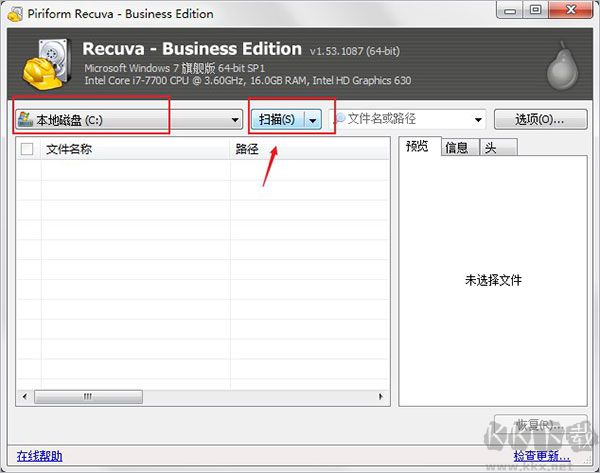
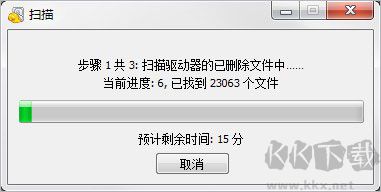
2、扫描过程会分三个阶段进行,耐心等待即可,时间长短取决于文件大小和硬盘速度。
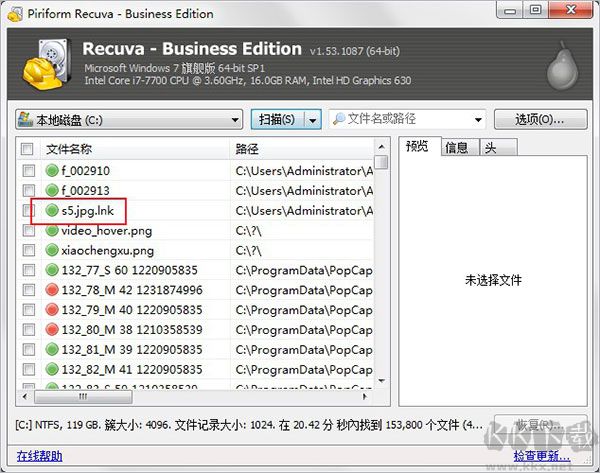
3、扫描完成后,所有可恢复的文件会显示在列表中(可恢复的文件通常用绿色标记),勾选需要的文件,点击【恢复】按钮。
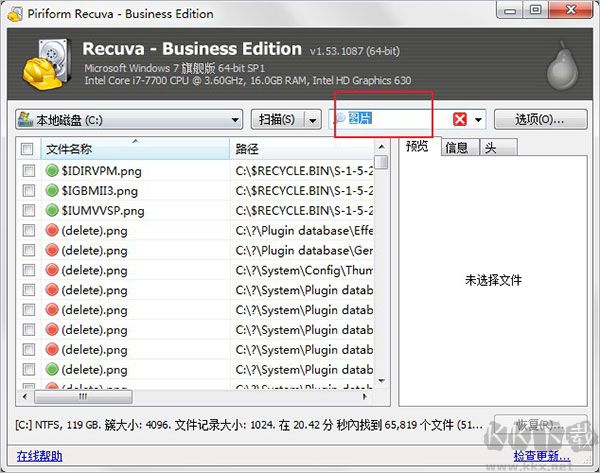
4、如果只想找回特定类型的文件(比如照片或文档),可以在扫描前设置筛选条件,减少不必要的扫描时间。
5、选择被删除文件所在的磁盘分区,确认后点击【下一步】,软件就会开始恢复数据。
1、Recuva(数据恢复工具)能力很强,兼容Windows全系列系统,还能处理多种不同的文件格式。
2、不管是电脑硬盘、U盘,还是移动硬盘里的数据,它都能帮忙找回来。
3、用起来特别顺手,扫描飞快,不用等太久就能搞定。
4、恢复效果很给力,文档、图片、视频等各种文件都能救回来。
1、打开软件后,找到Option(选项),在语言列表里选择Chinese(Simplified)简体中文,点确定就能切换成功。
2、设置好之后,直接点扫描,就能快速查找最近删除的文件。
3、如果想找特定文件,可以点扫描旁边的下拉箭头,输入关键词,它会把匹配的内容全部列出来。
1、能扫描硬盘、存储卡、U盘等设备,找回误删的文件和文件夹。
2、在恢复前,会先告诉你文件能不能成功恢复,避免白忙活。
3、连Windows自己都救不了的文件,它也能想办法恢复。
4、可以彻底删除文件,防止被他人恢复。
5、能找回从Outlook Express、Thunderbird等邮箱里永久删除的邮件。
6、支持从iPod Nano、iPod Shuffle等设备恢复文件(目前不支持iPhone和iPod Touch),甚至能恢复苹果FairPlay加密的音乐。
7、可以修复佳能相机拍摄的.CRW格式原始照片。
8、支持NTFS、FAT、exFAT等不同格式的硬盘数据恢复。
9、总之,就是帮你把丢失的文件找回来!
1、【系统检测】
支持FAT12、FAT16、FAT32、NTFS这些常见格式,还能顺手查查电脑硬件信息,让你对机器情况心里有数。
2、【精准定位】
想找回哪个盘的文件就选哪个盘,U盘、内存卡这些移动存储也一样能选,指哪儿扫哪儿。
3、【文件详情】
扫描完会列出所有能找回的文件,文件名藏在哪儿、多大、啥时候删的、还能不能救,全都写得明明白白。
4、【找回文件】
删掉的文件可能会改名换姓,得仔细瞅瞅文件名和内容,有时候得像玩拼图一样把文件认出来。
5、【一键恢复】
勾选要救的文件,能多选,点右下角那个恢复键就行,跟网购下单差不多简单。
6、【多设备支持】
不光能救电脑硬盘里的东西,相机卡、U盘、SD卡这些也能试试,不过也别指望它啥都能救回来。
7、【深度扫描】
普通扫描找不到的话,试试深度扫描模式,能把硬盘犄角旮旯都翻个底朝天。
8、【恢复预览】
图片文档这些可以先看看内容再决定要不要恢复,免得白忙活一场。
9、【安全擦除】
想彻底删除敏感文件时,能用这个功能多覆盖几次,比普通删除靠谱多了。
10、【保存设置】
常用的扫描路径和文件类型可以存成预设,下次直接用,不用每次都重新设置。
1、【装不上怎么办】
看看电脑系统跟软件版本对不对得上,别装错了。
把杀毒软件什么的先关一关,有时候它们会碍事。
右键点安装包,选“用管理员身份运行”再试试。
2、【打开没反应咋整】
瞅瞅是不是别的程序在捣乱,先把其他开的软件都关掉再试。
去官网下个最新版,老版本可能有点毛病。
3、【恢复的文件打不开】
找回来的文件可能损坏了,试试恢复别的版本。
检查文件后缀名对不对,不对的话手动改回来。
4、【扫描找不到文件】
换个盘再扫扫看,说不定文件在别的地方。
试试深度扫描模式,找得更彻底些。
5、【软件老是闪退】
电脑内存不够的话关点别的程序再开。
重装一遍软件,可能某些文件出问题了。
6、【恢复速度特别慢】
硬盘太满的话清点空间再试。
要是硬盘有坏道,可能得先修修硬盘。
7、【恢复的照片模糊】
部分照片可能只能恢复缩略图,原图找不回来了。
试试用专业照片恢复工具再抢救一下。
8、【误删了安装包】
回收站里翻翻看,可能还在里头。
用别的恢复软件先把安装包找回来。
9、【注册码无效】
检查是不是输错了字母数字。
联系客服问问是不是码过期了。
10、【想彻底删除文件】
用Recuva的安全覆盖功能,多覆盖几次更保险。
重要文件最好用专业粉碎工具处理。