
谷歌浏览器软件中,一些用户对于如何设置PDF文件,还不是很了解。本文为大家带来关于谷歌浏览器设置下载PDF文件的方法教程,想了解的小伙伴快一起来看看吧!
谷歌浏览器怎么设置下载PDF文件
1、点击软件右上角的三个点按钮。
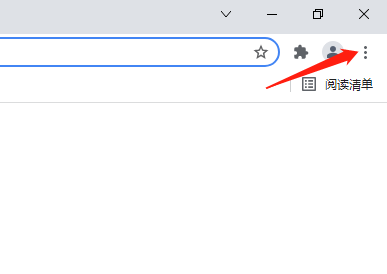
2、选择下方选项列表中的"设置"。
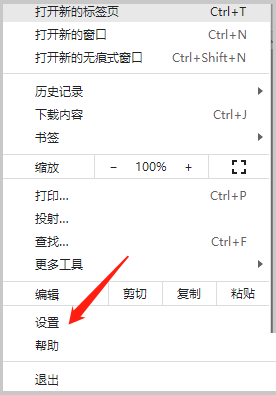
3、在打开的窗口界面中,点击左侧中的"隐私设置和安全性"选项。
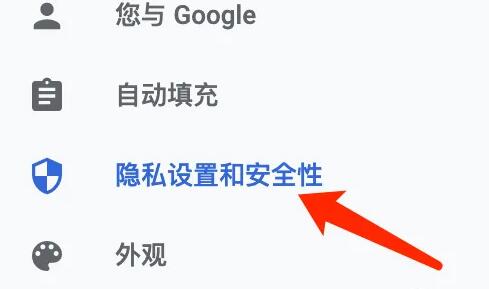
4、然后点击右侧中的"网站设置"选项。
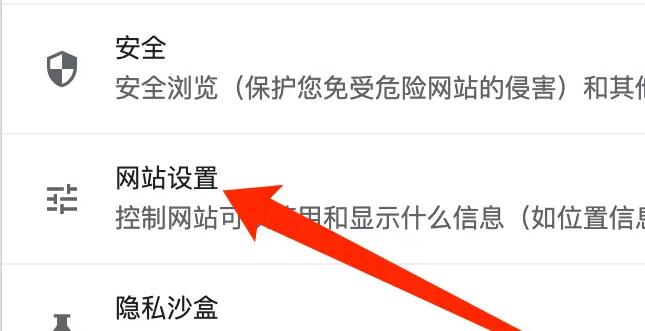
5、再点击其中的"更多内容设置"选项。
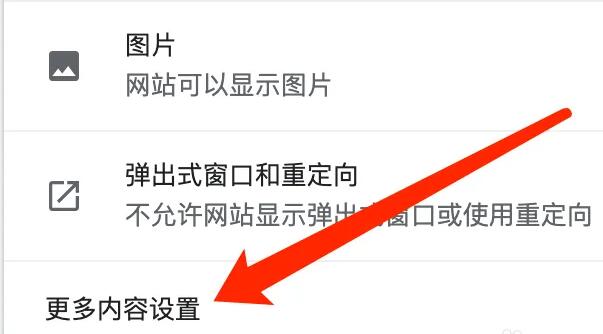
6、最后点击"PDF文档"选项。
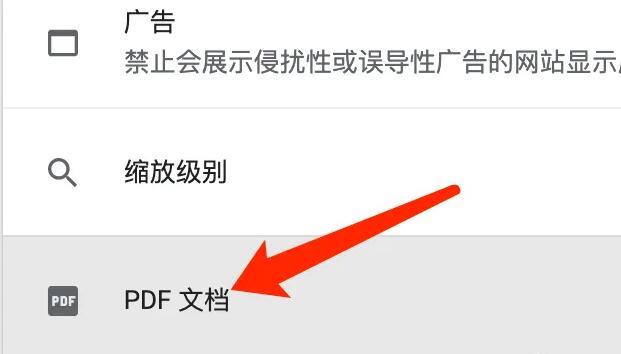
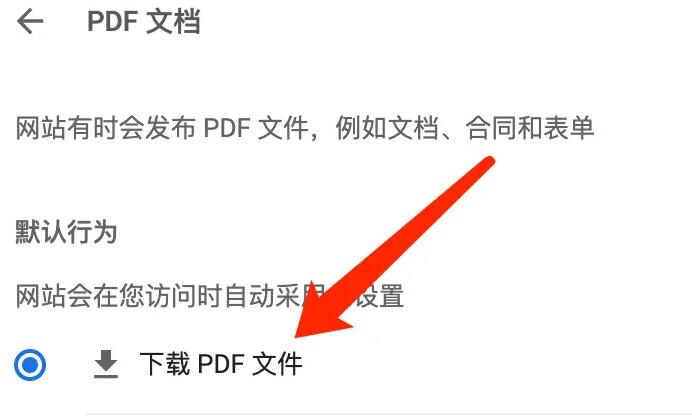
7、最后点击"默认行为"中的"下载PDF文件"就可以了。
2026-07-08 09:25:21来源:高原软件
谷歌浏览器软件中,一些用户对于如何设置PDF文件,还不是很了解。本文为大家带来关于谷歌浏览器设置下载PDF文件的方法教程,想了解的小伙伴快一起来看看吧!
1、点击软件右上角的三个点按钮。
2、选择下方选项列表中的"设置"。
3、在打开的窗口界面中,点击左侧中的"隐私设置和安全性"选项。
4、然后点击右侧中的"网站设置"选项。
5、再点击其中的"更多内容设置"选项。
6、最后点击"PDF文档"选项。
7、最后点击"默认行为"中的"下载PDF文件"就可以了。
 Vscode Markdown 文件转换方法_详细教程 Vscode Markdown 文件转换方法_详细教程
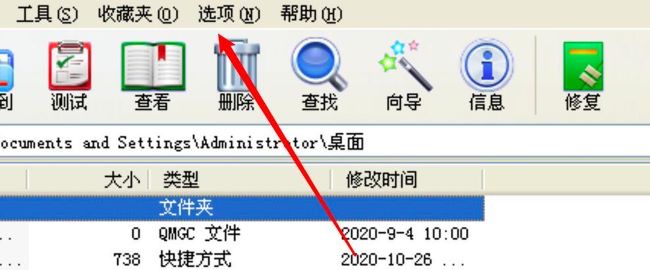 WinRAR工具栏按钮顺序设置教程_WinRAR压缩软件使用指南 WinRAR工具栏按钮顺序设置教程_WinRAR压缩软件使用指南
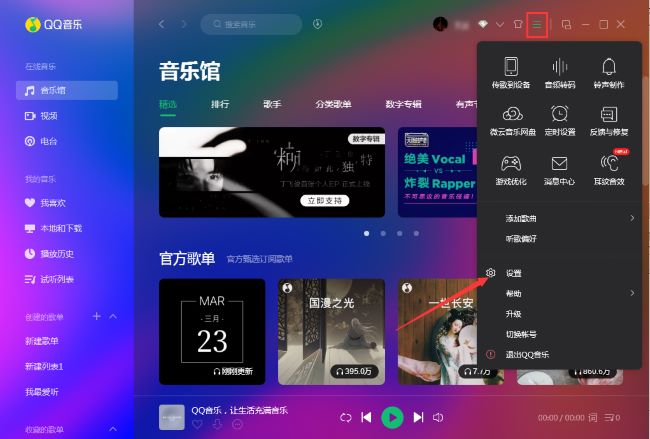 QQ音乐禁用硬件速_QQ音乐禁用硬件教程 QQ音乐禁用硬件速_QQ音乐禁用硬件教程
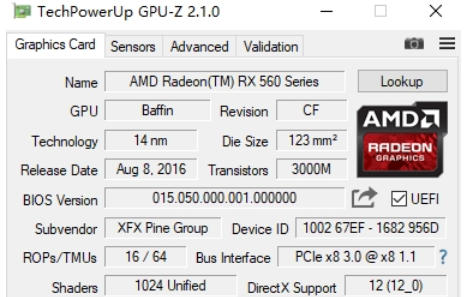 GPU-Z 显卡体质检测教程_GPU-Z 显卡检测指南 GPU-Z 显卡体质检测教程_GPU-Z 显卡检测指南
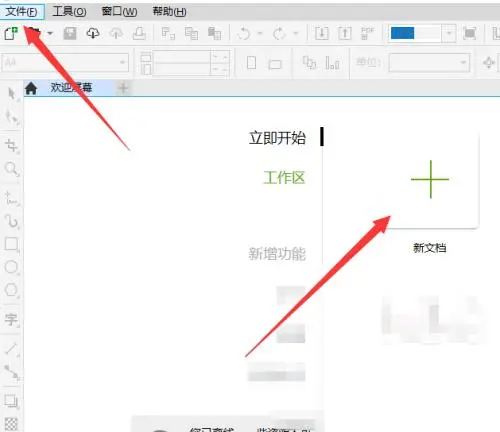 CorelDRAW开启辅助线方法_开启辅助线教程_CorelDRAW辅助线教程 CorelDRAW开启辅助线方法_开启辅助线教程_CorelDRAW辅助线教程
 SpaceSniffer清理C盘除文件_SpaceSniffer C盘清理指南 SpaceSniffer清理C盘除文件_SpaceSniffer C盘清理指南
GPU-Z 显卡体质检测教程_GPU-Z 显卡检测指南 GPU-Z 显卡体质检测教程_GPU-Z 显卡检测指南
QQ音乐禁用硬件速_QQ音乐禁用硬件教程 QQ音乐禁用硬件速_QQ音乐禁用硬件教程
CorelDRAW开启辅助线方法_开启辅助线教程_CorelDRAW辅助线教程 CorelDRAW开启辅助线方法_开启辅助线教程_CorelDRAW辅助线教程
SpaceSniffer清理C盘除文件_SpaceSniffer C盘清理指南 SpaceSniffer清理C盘除文件_SpaceSniffer C盘清理指南
GPU-Z 显卡体质检测教程_GPU-Z 显卡检测指南 GPU-Z 显卡体质检测教程_GPU-Z 显卡检测指南
QQ音乐禁用硬件速_QQ音乐禁用硬件教程 QQ音乐禁用硬件速_QQ音乐禁用硬件教程
CorelDRAW开启辅助线方法_开启辅助线教程_CorelDRAW辅助线教程 CorelDRAW开启辅助线方法_开启辅助线教程_CorelDRAW辅助线教程
 OneNote设置对语言方法_OneNote语言设置指南 OneNote设置对语言方法_OneNote语言设置指南